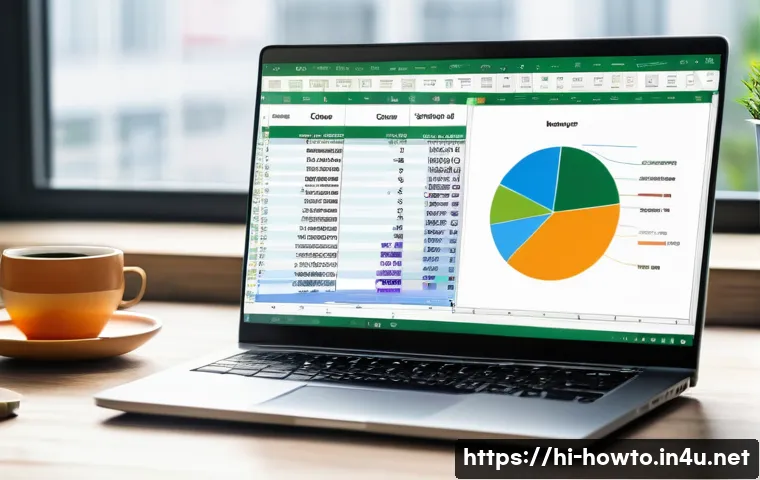
आज के डेटा-संचालित युग में, Excel का उपयोग केवल संख्या भरने तक सीमित नहीं रह गया है। यह एक शक्तिशाली उपकरण बन गया है जो आंकड़ों का विश्लेषण करके महत्वपूर्ण निर्णय लेने में मदद करता है। चाहे आप छात्र हों, व्यवसायी या डेटा एनालिस्ट, Excel के आंकड़ा विश्लेषण के तरीकों को समझना बेहद फायदेमंद साबित हो सकता है। इसके जरिए आप जटिल डेटा को सरल रूप में देख सकते हैं और ट्रेंड्स को पहचान सकते हैं। मैंने खुद कई बार Excel के टूल्स का इस्तेमाल करके अपनी रिपोर्टिंग को बेहतर बनाया है। तो चलिए, नीचे विस्तार से जानते हैं कि Excel में सांख्यिकीय विश्लेषण कैसे किया जाता है!
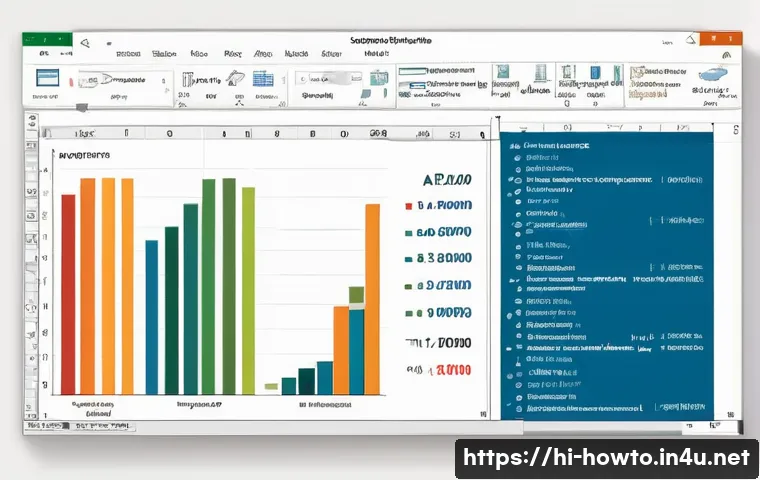
Excel में डेटा को समझने के लिए मूलभूत टूल्स
फिल्टर और सॉर्ट विकल्प का प्रभावी उपयोग
Excel में सबसे पहले जब आप किसी बड़े डेटासेट पर काम करते हैं, तो उसे सॉर्ट और फिल्टर करना बेहद जरूरी हो जाता है। मैंने खुद देखा है कि जब डेटा ठीक से व्यवस्थित होता है, तो उसका विश्लेषण करने में कितना समय बचता है। फिल्टर का इस्तेमाल कर आप अपनी जरूरत के अनुसार किसी भी कॉलम के डाटा को चुन सकते हैं, जबकि सॉर्टिंग से आप डेटा को आरोही या अवरोही क्रम में व्यवस्थित कर सकते हैं। इससे आपको ट्रेंड्स को समझना आसान हो जाता है और अनावश्यक डेटा से बचा जा सकता है।
कंडीशनल फॉर्मेटिंग से डेटा का विज़ुअल एनालिसिस
कंडीशनल फॉर्मेटिंग का प्रयोग करके आप आसानी से डेटा में पैटर्न और असमानताओं को हाइलाइट कर सकते हैं। मैंने देखा है कि जब रिपोर्टिंग करनी होती है, तो रंगीन हाइलाइट्स से डेटा को समझना और दूसरों को समझाना काफी सरल हो जाता है। उदाहरण के लिए, आप सेल्स को रंग दे सकते हैं जो किसी विशिष्ट मान से अधिक या कम हों, जिससे तुरंत ध्यान आकर्षित होता है। यह तरीका खासकर तब कारगर होता है जब आप बड़ी स्प्रेडशीट के साथ काम कर रहे हों।
पिवट टेबल के साथ डेटा सारांश बनाना
पिवट टेबल Excel का एक ऐसा फीचर है जिसे समझना मेरे लिए भी थोड़ा चुनौतीपूर्ण था, लेकिन जब मैंने इसे इस्तेमाल करना शुरू किया तो मेरी रिपोर्टिंग की गुणवत्ता में काफी सुधार हुआ। पिवट टेबल आपको बड़े डेटा सेट से सार्थक सारांश निकालने की अनुमति देता है, जैसे कि कुल योग, औसत, और विभिन्न श्रेणियों में डेटा का वितरण। यह तरीका न केवल समय बचाता है बल्कि डेटा के अंदर छुपे महत्वपूर्ण ट्रेंड्स को भी उजागर करता है।
उन्नत सांख्यिकीय विश्लेषण के लिए एक्सेल के फ़ंक्शंस
AVERAGE, MEDIAN, MODE से डेटा का केंद्र समझना
जब डेटा का विश्लेषण करते हैं तो यह जानना ज़रूरी होता है कि डेटा का केंद्र कहाँ है। Excel में AVERAGE, MEDIAN और MODE जैसे फ़ंक्शंस इस काम को बेहद आसान बनाते हैं। मैंने कई बार देखा है कि ये फ़ंक्शंस डेटा के केंद्र को समझने में मदद करते हैं, जिससे निर्णय लेना आसान हो जाता है। उदाहरण के लिए, अगर आप सेल्स डेटा का औसत निकालना चाहते हैं तो AVERAGE फ़ंक्शन का इस्तेमाल करें, जबकि MEDIAN असामान्य डेटा पॉइंट्स से बचाता है।
STDEV.P और VAR.P से डेटा में विविधता का आकलन
डेटा की फैलाव या विविधता को समझने के लिए STDEV.P (स्टैण्डर्ड डिविएशन) और VAR.P (वैरिएंस) फ़ंक्शंस का उपयोग किया जाता है। मैंने अनुभव किया है कि जब आप किसी डेटा सेट की स्थिरता या परिवर्तनशीलता को समझना चाहते हैं, तो ये टूल्स बेहद मददगार साबित होते हैं। उदाहरण के तौर पर, किसी प्रोडक्ट की बिक्री में उतार-चढ़ाव को समझने के लिए ये फ़ंक्शंस बहुत उपयोगी होते हैं।
CORREL और COVARIANCE से संबंधों की पहचान
CORREL और COVARIANCE जैसे फ़ंक्शंस से आप दो वेरिएबल्स के बीच संबंध की ताकत और दिशा जान सकते हैं। मैंने खुद प्रोजेक्ट्स में इनका इस्तेमाल किया है ताकि मार्केटिंग खर्च और बिक्री के बीच के संबंध को समझा जा सके। CORREL से आपको पता चलता है कि दोनों वेरिएबल्स कैसे साथ-साथ चलते हैं, जबकि COVARIANCE उनके संयुक्त विचलन को मापता है।
डेटा विज़ुअलाइज़ेशन के लिए चार्ट्स और ग्राफ़ का सही चयन
बार चार्ट और कॉलम चार्ट के फायदे
जब आप डेटा को प्रस्तुत करते हैं, तो बार और कॉलम चार्ट्स सबसे ज्यादा इस्तेमाल किए जाते हैं। मैंने कई बार पाया है कि ये चार्ट्स डेटा को समझने और दर्शाने के लिए सबसे सरल और प्रभावी तरीके हैं। बार चार्ट्स का उपयोग श्रेणियों के बीच तुलना करने के लिए किया जाता है, जबकि कॉलम चार्ट्स समय के साथ बदलाव दिखाने में मदद करते हैं। ये चार्ट्स आपकी रिपोर्ट को जिंदा और आकर्षक बना देते हैं।
लाइन चार्ट से ट्रेंड की पहचान
लाइन चार्ट का इस्तेमाल करके आप डेटा में समय के साथ होने वाले बदलावों को आसानी से पहचान सकते हैं। मैंने अपनी बिक्री रिपोर्ट्स में लाइन चार्ट का उपयोग किया है ताकि महीने-दर-महीने या साल-दर-साल के ट्रेंड्स को दिखाया जा सके। यह चार्ट खासकर तब उपयोगी होता है जब आपको डेटा में पैटर्न या सीजनल बदलाव समझना हो।
पाई चार्ट से हिस्सों का अनुपात दिखाना
पाई चार्ट का प्रयोग तब किया जाता है जब आप कुल का हिस्सा दिखाना चाहते हैं। मैंने देखा है कि पाई चार्ट्स दर्शकों को डेटा का प्रतिशत हिस्सा समझाने में काफी मदद करते हैं, खासकर जब आप बजट या मार्केट शेयर को दिखा रहे हों। हालांकि, ज्यादा हिस्सों वाले पाई चार्ट को समझना मुश्किल हो सकता है, इसलिए इसे सीमित हिस्सों के लिए ही इस्तेमाल करें।
डेटा विश्लेषण टूलपैक का उपयोग कैसे करें
टूलपैक को एक्सेल में एक्टिवेट करना
डेटा विश्लेषण टूलपैक Excel का एक एक्सटेंशन है जो जटिल सांख्यिकीय विश्लेषण को आसान बनाता है। मैंने शुरुआती दौर में इसे एक्टिवेट करना थोड़ा मुश्किल पाया था, लेकिन एक बार एक्टिवेट हो जाने पर यह मेरे लिए बहुत उपयोगी साबित हुआ। इसे एक्टिवेट करने के लिए आपको Excel के एड-इन्स सेक्शन में जाकर Analysis ToolPak को चेक करना होता है।
टूलपैक के प्रमुख फीचर्स और उनके उपयोग
टूलपैक में कई विश्लेषणात्मक टूल्स होते हैं जैसे कि रिग्रेशन, ANOVA, ट-टेस्ट आदि। मैंने इसका इस्तेमाल करके अपने डेटा पर गहराई से विश्लेषण किया है, जो सामान्य फ़ंक्शंस से संभव नहीं था। उदाहरण के तौर पर, रिग्रेशन टूल से आप यह समझ सकते हैं कि कौन से फैक्टर आपके डेटा को सबसे ज्यादा प्रभावित कर रहे हैं।
टूलपैक के जरिए रिपोर्टिंग में सुधार
टूलपैक की मदद से रिपोर्टिंग में काफी सुधार आता है क्योंकि यह आपको डेटा के इंटरेक्शन को बेहतर तरीके से समझने का मौका देता है। मैंने महसूस किया है कि जब आप टूलपैक का सही इस्तेमाल करते हैं, तो आपकी रिपोर्ट्स ज्यादा प्रासंगिक और प्रभावशाली बनती हैं, जिससे निर्णय लेने वाले भी प्रभावित होते हैं।
Excel में डेटा साफ़-सफाई और तैयारी के तरीके
डुप्लिकेट एंट्रीज़ हटाना
डेटा विश्लेषण शुरू करने से पहले डुप्लिकेट एंट्रीज़ हटाना जरूरी होता है। मैंने कई बार देखा है कि डुप्लिकेट डेटा रिपोर्ट की विश्वसनीयता को कम कर देता है। Excel में Remove Duplicates फीचर का इस्तेमाल करके आप आसानी से अनावश्यक दोहराव को हटा सकते हैं, जिससे डेटा साफ और अधिक सटीक हो जाता है।
टेक्स्ट टू कॉलम्स से डेटा का विभाजन
कभी-कभी डेटा में एक ही सेल में कई जानकारी होती है, जिसे अलग-अलग कॉलम्स में विभाजित करना पड़ता है। मैंने इस काम के लिए Text to Columns फीचर का उपयोग किया है, जो टेक्स्ट को डेलीमीटर के आधार पर अलग करता है। इससे डेटा को बेहतर तरीके से प्रबंधित और विश्लेषित किया जा सकता है।
डेटा वैलिडेशन से त्रुटियों को रोकना
डेटा एंट्री में गलतियों को रोकने के लिए Data Validation टूल का इस्तेमाल करना जरूरी होता है। मैंने अपने प्रोजेक्ट्स में इसका उपयोग किया है ताकि यूजर्स केवल सही फॉर्मेट और वैध मान ही दर्ज करें। इससे डेटा की गुणवत्ता बढ़ती है और बाद में होने वाली गलतियों से बचा जा सकता है।
Excel में रिपोर्टिंग को और प्रभावी बनाने के सुझाव
डैशबोर्ड बनाना
डैशबोर्ड बनाने से आपकी रिपोर्ट्स ज्यादा इंटरैक्टिव और समझने में आसान हो जाती हैं। मैंने एक्सेल के चार्ट्स और पिवट टेबल्स का इस्तेमाल कर कई बार डैशबोर्ड बनाए हैं, जो मैनेजमेंट को जल्दी और सही निर्णय लेने में मदद करते हैं। डैशबोर्ड में ग्राफ, चार्ट और सारांश सभी एक जगह होते हैं, जिससे डेटा का पूरा दृश्य मिलता है।
स्लाइसर्स और टाइमलाइन का इस्तेमाल
स्लाइसर्स और टाइमलाइन फीचर्स का प्रयोग करके आप पिवट टेबल्स और चार्ट्स को ज्यादा यूजर-फ्रेंडली बना सकते हैं। मैंने महसूस किया है कि ये टूल्स रिपोर्ट देखने वालों को डेटा को अपनी जरूरत के हिसाब से फिल्टर करने की सुविधा देते हैं, जिससे उनकी समझ बेहतर होती है।
फॉर्मैटिंग और लेआउट का ध्यान रखना
रिपोर्ट की पठनीयता बढ़ाने के लिए फॉर्मैटिंग बहुत जरूरी है। मैंने देखा है कि अच्छी फॉन्ट साइज, रंगों का संयोजन और उचित मार्जिन्स से रिपोर्ट ज्यादा आकर्षक और पेशेवर दिखती है। साथ ही, हेडिंग्स और सब-हेडिंग्स का सही इस्तेमाल भी पाठक को दिशा देने में मदद करता है।
| Excel टूल | उपयोग | मेरे अनुभव से टिप्स |
|---|---|---|
| फिल्टर और सॉर्ट | डेटा को व्यवस्थित और चयनित करना | डेटा को साफ़ रखने के लिए नियमित रूप से उपयोग करें |
| पिवट टेबल | डेटा का सारांश और विश्लेषण | बड़े डेटा सेट के लिए सबसे उपयुक्त, समय बचाता है |
| कंडीशनल फॉर्मेटिंग | डेटा में पैटर्न और विसंगतियों को हाइलाइट करना | रिपोर्ट को विज़ुअली आकर्षक बनाने के लिए उपयोग करें |
| डेटा विश्लेषण टूलपैक | सांख्यिकीय विश्लेषण के उन्नत टूल्स | विशेष प्रोजेक्ट्स में गहरा विश्लेषण करने के लिए जरूरी |
| डुप्लिकेट हटाना | गलत डेटा को साफ़ करना | डेटा की विश्वसनीयता बढ़ाने के लिए अनिवार्य |
लेख समाप्त करते हुए
Excel के ये मूलभूत और उन्नत टूल्स डेटा को समझने और विश्लेषण करने में बेहद मददगार साबित होते हैं। मैंने खुद अनुभव किया है कि इनके सही उपयोग से रिपोर्टिंग की गुणवत्ता और निर्णय लेने की प्रक्रिया दोनों बेहतर होती हैं। चाहे आप शुरुआत कर रहे हों या पहले से काम कर रहे हों, इन टूल्स को सीखना और अपनाना आपके लिए फायदेमंद रहेगा। डेटा को व्यवस्थित और साफ़ रखना सफलता की कुंजी है।
जानकारी जो काम आएगी
1. Excel में डेटा को सॉर्ट और फिल्टर करना समय बचाने और ट्रेंड्स पहचानने में सहायक होता है।
2. कंडीशनल फॉर्मेटिंग से आप तुरंत महत्वपूर्ण डेटा पॉइंट्स पर ध्यान केंद्रित कर सकते हैं।
3. पिवट टेबल बड़े डेटा सेट को सारांशित करने और महत्वपूर्ण पैटर्न खोजने का सबसे प्रभावी तरीका है।
4. डेटा विश्लेषण टूलपैक से जटिल सांख्यिकीय विश्लेषण संभव होता है, जो आम फ़ंक्शंस से बेहतर समझ देता है।
5. डेटा की सफाई, जैसे डुप्लिकेट हटाना और डेटा वैलिडेशन, रिपोर्ट की विश्वसनीयता को बढ़ाता है।
महत्वपूर्ण बातें संक्षेप में
Excel में डेटा प्रबंधन के लिए सही टूल का चयन और उनका प्रभावी उपयोग आवश्यक है। डेटा को साफ़ और व्यवस्थित रखना, सही विश्लेषणात्मक फ़ंक्शंस का प्रयोग करना, और विज़ुअलाइज़ेशन के लिए उपयुक्त चार्ट्स का चयन करना आपकी रिपोर्टिंग को अधिक प्रभावशाली बनाता है। साथ ही, उन्नत टूलपैक और डेटा वैलिडेशन से डेटा की गुणवत्ता और विश्लेषण की गहराई बढ़ती है। इन सभी बातों को ध्यान में रखकर आप Excel में बेहतर और विश्वसनीय डेटा विश्लेषक बन सकते हैं।
अक्सर पूछे जाने वाले प्रश्न (FAQ) 📖
प्र: Excel में डेटा का सांख्यिकीय विश्लेषण कैसे शुरू करें?
उ: Excel में सांख्यिकीय विश्लेषण शुरू करने के लिए सबसे पहले अपने डेटा को सही तरीके से व्यवस्थित करना ज़रूरी है। डेटा को कॉलम और रो में सही ढंग से एंटर करें, जिससे आप आसानी से फ़िल्टर और फंक्शन लगा सकें। इसके बाद, आप Data Analysis Toolpak को एक्टिवेट करें जो Excel के एड-इन्स में मिलता है। इससे आप औसत, माध्यिका, मानक विचलन, रिग्रेशन जैसे कई महत्वपूर्ण सांख्यिकीय टूल्स का उपयोग कर सकते हैं। मैंने जब पहली बार इस टूल का इस्तेमाल किया था, तो मेरी रिपोर्टिंग में गहराई और स्पष्टता दोनों बढ़ गई।
प्र: Excel में रिग्रेशन एनालिसिस कैसे करें और इसका फायदा क्या है?
उ: Excel में रिग्रेशन एनालिसिस करने के लिए Data Analysis Toolpak में जाकर Regression ऑप्शन चुनें। इसके बाद, अपने Dependent और Independent वेरिएबल्स की रेंज डालें। यह एनालिसिस आपको यह समझने में मदद करता है कि एक या अधिक स्वतंत्र चर आपके निर्भर चर को कैसे प्रभावित करते हैं। मैंने अपने प्रोजेक्ट्स में रिग्रेशन एनालिसिस का उपयोग कर के विभिन्न फैक्टर्स के बीच संबंधों को बेहतर ढंग से समझा है, जिससे निर्णय लेना ज्यादा सहज हो गया।
प्र: Excel में ट्रेंड्स पहचानने के लिए कौन-कौन से टूल्स सबसे प्रभावी हैं?
उ: ट्रेंड्स पहचानने के लिए Excel में Pivot Tables, Sparklines, और Conditional Formatting जैसे टूल्स बहुत उपयोगी हैं। Pivot Tables से आप बड़े डेटा सेट को सारांशित कर सकते हैं और आसानी से पैटर्न देख सकते हैं। Sparklines छोटे ग्राफिक्स होते हैं जो सेल के अंदर ही ट्रेंड दिखाते हैं। Conditional Formatting की मदद से आप खास मानों को रंगों के माध्यम से हाईलाइट कर सकते हैं, जिससे ट्रेंड्स तुरंत पकड़ में आ जाते हैं। मैंने इन्हें इस्तेमाल करके डेटा को समझना और प्रेजेंट करना काफी आसान पाया है।